


Este documento fue creado antes de la versión (seed_2025.8.2), que por lo menos en nuestro caso, corrige gran parte de todo lo comentado en cuanto a como añadir recursos para poder disfrutar de todo el potencial y todo el contenido que se va creando en SEED Hypermedia.
Mantendremos esta versión del documento por si en algún momento le puede resultar útil a alguien y también como prueba de las constantes evoluciones y mejoras que el equipo realiza, consiguiendo cada vez una aplicación más útil y robusta que hace que se llene de más y más conocimiento para compartir.
Una vez dicho esto, puede seguir leyendo este artículo o pasar directamente al siguiente apartado de nuestra Guía sobre SEED, donde le proponemos una Lista de Recursos de SEED de gran utilidad ya que, si algo falla o no funciona como debe, en ella siempre tendremos una lista de los usuarios más destacados con un enlace directo a la semilla pública de su usuario para encontrarlo sí o sí.
ANTES de la versión (seed_2025.8.2)
Al instalar la aplicación SEED por primera vez , puede que como a nosotros, le aparezca una aplicación completamente vacía de contenido donde solo podrá ver lo que usted mismo publique.
Esto es debido a que todavía no ha realizado las conexiones pertinentes a los nodos que tienen información y documentos ya publicados en la plataforma.
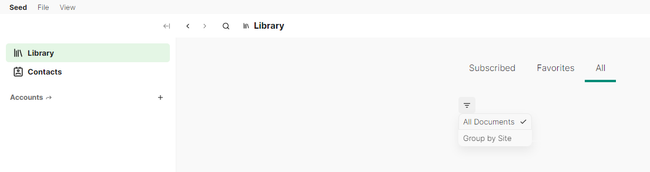
Por ello y para que su aplicación SEED no se encuentre vacía y pueda navegar por el basto universo de conocimiento que nos ofrece, a continuación vamos a recopilar una LISTA con los usuarios y los documentos más interesantes que hemos encontrado, así como un MINI TUTORIAL de los pasos a seguir para añadir cada uno de ellos a nuestra aplicación SEED y que a partir de ese momento, cada publicación nueva de dicho usuario o actualización de documentos, aparezca disponible en la LIBRERÍA de nuestra aplicación SEED.
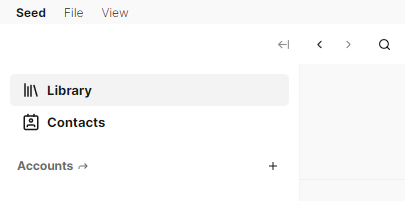
Como añadir Recursos
Como SEED es un entorno descentralizado en el que cada participante funciona tanto como cliente y servidor al mismo tiempo, al comenzar desde cero en la aplicación, por lo menos a nosotros nos ha pasado, no tenemos acceso a ningún documento de la plataforma, debido a que todavía no hemos conectado nuestro NODO con ninguno de los NODOS donde están dichos documentos.
Es verdad que en Mintter, la antigua versión de SEED, al conectar la aplicación desde cero al principio empezaba automáticamente a conectarse a todos los que estuvieran utilizando la red de la aplicación en ese momento e iba descargando información que permitía buscar usuarios y documentos si conocías los nombres, desde el propio buscador de la aplicación.
Este proceso incluso llegaba a ralentizar mucho el ordenador y notabas que la CPU estaba trabajando a tope, ya que se estaba descargando mucha información de la red para que fuese disponible desde la búsqueda de la misma de manera local.
Facilitaba la tarea, pero es verdad que era un proceso un poco raro, ya que dejaba el ordenador super lento, casi inutilizable, y además tampoco es que descargara absolutamente todo.
Nosotros en SEED, hasta ahora, no hemos visto que las conexiones se vayan haciendo en segundo plano y para sacar el máximo partido tenemos que hacerlas de manera manual.
Puede parecer algo engorroso, pero como desde la web Seed Hypermedia podemos hacer la búsqueda de todo lo que esté publicado en la plataforma y traerlo a la aplicación para que a partir de ese momento ya esté disponible automáticamente, conseguimos personalizar nuestro SEED al máximo y solo incluir lo que nos interesa evitando el consumo de CPU desmesurado y la ralentización del equipo.
Hasta que los desarrolladores consigan mejorar este proceso, creo que es una solución adecuada para personalizar nuestra aplicación al máximo sin gasto extra.
Pero como no es algo intuitivo, vamos a explicar lo que nosotros hacemos para conseguir sacar el máximo partido a SEED.
Este proceso que comentamos, lo podemos hacer en todo momento pulsando sobre la LUPA que tenemos siempre disponible en la parte superior izquierda.
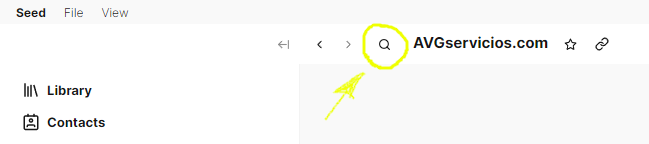
Tras pulsar en la LUPA se nos abrirá la siguiente ventana:
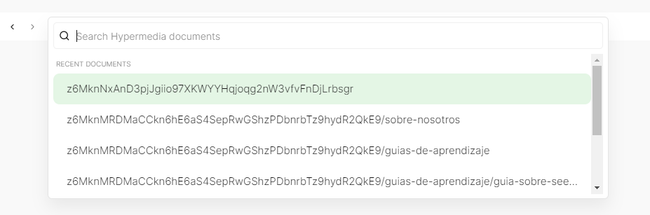
En el recuadro donde aparece "Search Hypermedia documents" tenemos que pegar el enlace correcto a la Cuenta de Usuario de Seed o al Documento de Seed que deseemos agregar en nuestro nodo.
Tras lo cual veremos la siguiente ventana que nos indica que nuestro nodo no tiene dicha información todavía y se está buscando a alguien en la red que nos la pueda proporcionar.

Una vez realizado esto, nuestro NODO ya habrá descargado la información de esa Cuenta o Documento y por tanto ya estará siempre disponible para acceder a sus actualizaciones.
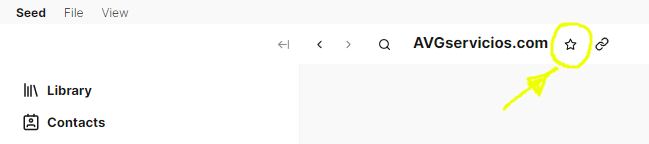
Cabe destacar que además podemos SUSCRIBIRNOS o marcarla como FAVORITO para tener un acceso más directo a dicha información en el futuro.
Para SUSCRIBIRNOS tenemos la opción en la parte superior derecha donde además podremos elegir la forma de suscribirnos:
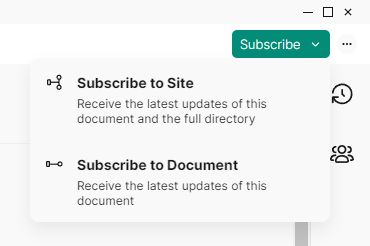
Para marcarla como FAVORITO basta con pulsar en la estrella que aparece en la parte superior izquierda, donde la lupa.
Con todo esto, ya solo queda encontrar los enlaces deseados a las cuentas pertinentes e ir añadiéndolas a nuestra aplicación SEED.
Si es cierto que al ir añadiendo cuentas a nuestro SEED, estas nuevas conexiones que se van realizando en busca de la cuenta o documento solicitado, hacen que se vayan ampliando las conexiones entre nodos y por tanto se empieza a tener acceso automáticamente a otras cuentas que no habíamos buscado a mano.
De este modo, podemos descubrir cuentas que no conocíamos.
—
Siga leyendo nuestra guía en el siguiente apartado Lista de Recursos de SEED.
—
⚡Lightning Address: avgservicios.com@speed.app
—
Do you like what you are reading? Subscribe to receive updates.
Unsubscribe anytime